


|
| Como Construir um Semáforo Simples com Arduíno e LEDs em Poucos Passos! |
Aprenda como construir um semáforo com Arduíno e LEDs de forma simples e rápida! Ideal para quem está começando a programar.
🚦 Transforme sua curiosidade em conhecimento! Se você sempre quis mergulhar no mundo da eletrônica e programação, mas não sabia por onde começar, este tutorial de semáforo com Arduino é o ponto de partida perfeito.
Olá, futuro maker!
Hoje vamos embarcar em uma jornada emocionante: criar um Semáforo Simples com Arduíno e LEDs. Este projeto não é apenas uma ótima maneira de começar a aprender sobre eletrônica e programação com o Arduíno, mas também sua porta de entrada para o fascinante universo da automação e IoT!
Com este projeto, você irá dominar os fundamentos da programação do Arduíno em linguagem C/C++, compreender os princípios básicos de circuitos eletrônicos e aprender a controlar LEDs de forma programática.
O Semáforo Simples é um projeto clássico entre os iniciantes em eletrônica e programação, servindo como base para projetos mais complexos de automação residencial, urbana e sistemas embarcados. Prepare-se para construir seu próprio semáforo em casa e dar o primeiro passo em sua jornada maker!
🎯 O que você aprenderá neste tutorial:
- Conceitos básicos de eletrônica e circuitos
- Programação fundamental com Arduino
- Controle de componentes eletrônicos (LEDs)
- Montagem de circuitos em protoboard
- Base para projetos mais avançados de automação
🧐 Como Funciona o Semáforo Simples com Arduíno e LEDs?
O Semáforo Simples com Arduíno e LEDs funciona através de um circuito eletrônico controlado por programação. O Arduíno atua como o "cérebro" do sistema, enviando sinais elétricos para os LEDs, que acendem ou apagam conforme a lógica programada, simulando o comportamento de um semáforo real.

|
| Fig. 2 - Fluxograma do funcionamento do semáforo com Arduino |
📝 Materiais Necessários
💡 Dica do especialista:
Se você é iniciante, recomendamos começar com um Arduino Starter Kit, que já contém todos os componentes necessários para este projeto e muitos outros!
🛠️ Montando o Circuito
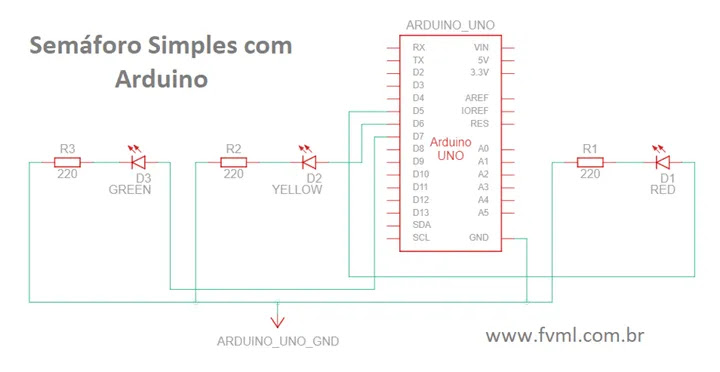
Antes de montar o circuito, é importante entender como as conexões serão feitas. Na Figura 3 abaixo, segue o esquemático do circuito do Semáforo Simples com Arduíno e LEDs.
|
| Fig. 3 - Esquemático do circuito do Semáforo Simples com Arduíno e LEDs |
🔌 Ligando os componentes na protoboard
O diagrama de ligações do semáforo completo está disposto na Figura 4 abaixo. Com ele podemos começar a montar o circuito e conectar os componentes eletrônicos na protoboard de acordo com o diagrama.

|
| Fig. 4 - Diagrama protoboard Semáforo Simples com Arduíno e LEDs |
Primeiro coloque os LEDs na protoboard com as cores em sequência de acordo com o diagrama. É importante observar a polarização dos LEDs, Anodo e Catodo, A e K, como ilustrado na Figura 5 abaixo.
O Anodo é o Positivo que será ligado nas portas do Arduíno e o Catodo é o negativo GND que será ligado aos resistores de 220Ω que vai para o GND do Arduino.

|
| Fig. 5 - Identificação de Polaridade do LED + Anodo, - Catodo |
Utilizamos as Portas 5, 6, 7 do Arduíno, mas você pode modificar essas portas tanto no circuito quanto no código, adaptando ao seu projeto.
⚠️ Atenção:
Certifique-se de conectar os resistores corretamente! Sem eles, os LEDs podem queimar devido ao excesso de corrente.
⚡ Conectando a Fonte de Alimentação
No Arduino Uno, assim como no Arduino Mega, e outros, temos 3 maneiras de alimentá-lo: pela porta USB, pelo conector Jack (7-12V), ou pelo pino VIN que pode receber tensões entre 7V a 12V. Também é possível usar diretamente a linha de alimentação de 5V, como ilustrado na Figura 6 abaixo.
Atenção: a entrada de alimentação de 5V não passa pelo regulador de tensão, então se você colocar uma tensão maior, poderá danificar permanentemente o seu Arduíno.

|
| Fig. 6 - Arduíno Uno, pino de alimentação externa 5V |
Continue Explorando: Artigos Relacionados:
- Arduino, Raspberry Pi ou ESP32: Qual a Placa Ideal para Seu Projeto?
- Raspberry Pi Pico W: Pinagem (Pinout) Guia Completo para Seu Projeto IoT
- Controlando Cargas Através do Serial Monitor com Arduino ou ESP
- Display LCD 16x2 com Módulo I2C com Arduino: Como Ligar? Facilidade e Velocidade na Comunicação!
- Como Ler Valores Analógicos (ADC) Usando NodeMCU ESP8266 na IDE Arduino
- Como utilizar o Botão Flash do NodeMCU ESP8266
- Alarme de Segurança com Sensor PIR e ESP8266 (Sensor de Movimento)
🧑💻 Programando o Arduíno
Agora que o circuito está montado, é hora de programar o Arduíno. Para isso, vamos usar a linguagem de programação do Arduíno, baseada em C/C++.
O que é a linguagem de programação Arduíno?
A linguagem de programação do Arduíno é uma linguagem de programação baseada em C/C++, simplificada e otimizada para microcontroladores. Ela é fácil de aprender, mesmo para quem não tem conhecimentos prévios em programação.
🧠 Sabia que?
A linguagem Arduino é baseada em Wiring, uma plataforma de programação criada para facilitar o desenvolvimento de projetos eletrônicos para artistas, designers e hobbyistas!
Escrevendo o código do Semáforo Simples
Abaixo, segue o código do Semáforo básico bastante simples com Arduíno e os três LEDs.
🧑🏫 Explicação do Código.
Começamos pela linha 01, que começa com duas "//" sendo um comentário que não afeta o código em si, mas serve para fazer anotações sobre o que o código faz ou para explicar partes dele.
As linhas 3, 4, e 5, declaram três variáveis: "redLed", "yellowLed" e "greenLed", que serão utilizadas para controlar os LEDs vermelho, amarelo e verde, respectivamente. Cada uma delas recebe um valor correspondente ao pino no qual o LED está conectado no Arduíno.
Na linha 7, temos o "void setup()" é uma função que é executada apenas uma vez, no início do código. As linhas 8, 9 e 10, dentro dessa função configuram os pinos dos LEDs como saídas, ou seja, permitem que o Arduíno envie sinal para acionar os LEDs.
Na linha 13, temos o "void loop()" é uma função que é executada continuamente enquanto o Arduíno estiver ligado.
As próximas linhas dentro dessa função enviam sinal para os LEDs vermelho, verde e amarelo, fazendo-os acender e apagar em sequência.
A primeira sequência faz o LED vermelho acender por 5 segundos, depois apaga. Em seguida, faz o LED verde acender por 5 segundos, depois apaga. Por fim, faz o LED amarelo acender por 2 segundos e apaga. Esse processo se repete continuamente enquanto o Arduíno estiver ligado.
Em resumo, esse código serve para controlar um semáforo simples com Arduíno e LEDs, fazendo-os acender e apagar em sequência, simulando o funcionamento de um semáforo real.
🔧 Desafio para você:
Que tal modificar o código para simular um semáforo para pedestres? Adicione um botão e mais dois LEDs (verde e vermelho para pedestres) e programe a lógica de travessia!
Transferindo o código para o Arduíno
Agora que o código está escrito, é hora de transferi-lo para o Arduíno. Para isso, conecte o Arduíno ao computador com um cabo USB e abra a IDE Arduíno, em seguida, copie o código para o IDE e pressione o botão "Upload" para transferi-lo para o Arduíno.
Testando o Semáforo Simples
Com o circuito montado e o código transferido para o Arduíno, é hora de testar o Semáforo Simples. Conecte a fonte de alimentação e ligue o Arduíno. O semáforo deve funcionar corretamente, com os LEDs acendendo e apagando na sequência correta.

|
| Fig. 7 - Funcionamento do Semáforo funcionando com Arduino |
📋 Conclusão
O Semáforo Simples com Arduíno e LEDs é um projeto divertido e fácil de fazer, que pode ser utilizado como base para projetos mais complexos.
Com os conhecimentos adquiridos neste projeto, é possível modificar o tempo dos LEDs, criar semáforos mais sofisticados e outros projetos eletrônicos com o Arduíno.
🎉 Compartilhe sua criação!
Você construiu seu semáforo? Adoraríamos ver! Compartilhe uma foto ou vídeo nas redes sociais com a hashtag #SemáforoArduinoFVML e marque-nos!
👋 E por hoje é só, espero que tenhamos alcançado suas expectativas!
Agradecemos por visitar o nosso blog e esperamos tê-lo(a) novamente por aqui em breve. Não deixe de conferir nossos outros conteúdos sobre tecnologia e assuntos variados.
🙏 Se inscreva no nosso Blog! Clique Aqui — FVM Learning!
Nos ajude a divulgar nosso trabalho, compartilha nas redes sociais, Facebook, Instagram, nos grupos de WhatsApp, uma simples atitude sua, faz com que cresçamos juntos e melhoremos o nosso trabalho!
Forte abraço!
Deus vos Abençoe!
Shalom.



2 comentários:
Este projeto está incompleto, ao clicar simular não funcionou nada....
Olá @GRINKO
Você estar fazendo simulação em qual simulador? você fez todas as ligações dos leds corretamente, nas portas especificadas, e com as polarizações corretas?
Esse foi testado tanto em simulador online, como com arduíno ligado fisicamente.
Verifica essas anunâcias e nos dê o feedback.
Forte abraço.
Postar um comentário